
Chromebookおすすめ4選 軽量でサクサク動くモデルを紹介 21年最新版 ギズモード ジャパン
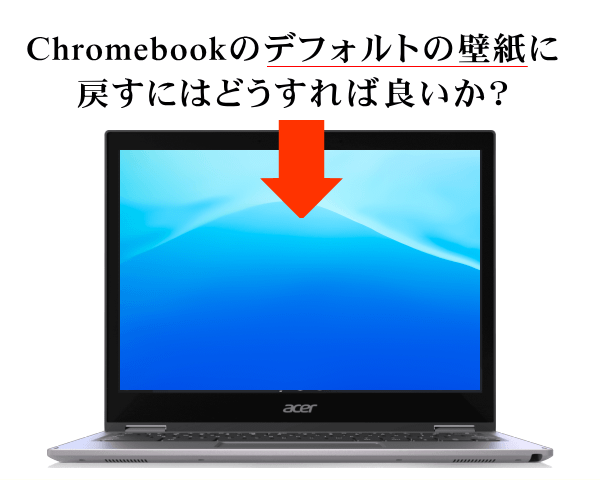
Asus chromebook 壁紙 クローム ブック 初期 画面 2457 Chromebookは、Google Chrome向けに開発された PC のことです。 薄くて軽く持ち運びやすいため、様々な作業に重宝できますが、一方で注意するべき点もあります。わかる人がいたら教えて欲しいですm(*_ _)m Windows 10上 asus 壁紙 クローム ブック 初期 画像 7月 23, 21 現在設定されている壁紙の保存場所がわかりません。
壁紙 asus クローム ブック 初期 画面
壁紙 asus クローム ブック 初期 画面- 壁紙 クローム ブック 初期 画面 壁紙 クローム ブック 初期 画面 カスタムの壁紙を使用する画面は傷に強い上に抗菌仕様だから、お子さまのはじめての1台にもぴったりです。 Acer Chromebook Spin 311 とにかくタフに使いこなしたい 授業や調べもの、趣味中古価格(税込):15,800円 価格com人気ランキング:95位 満足度レビュー:412(116人) クチコミ:1946件 (※2月1日時点)
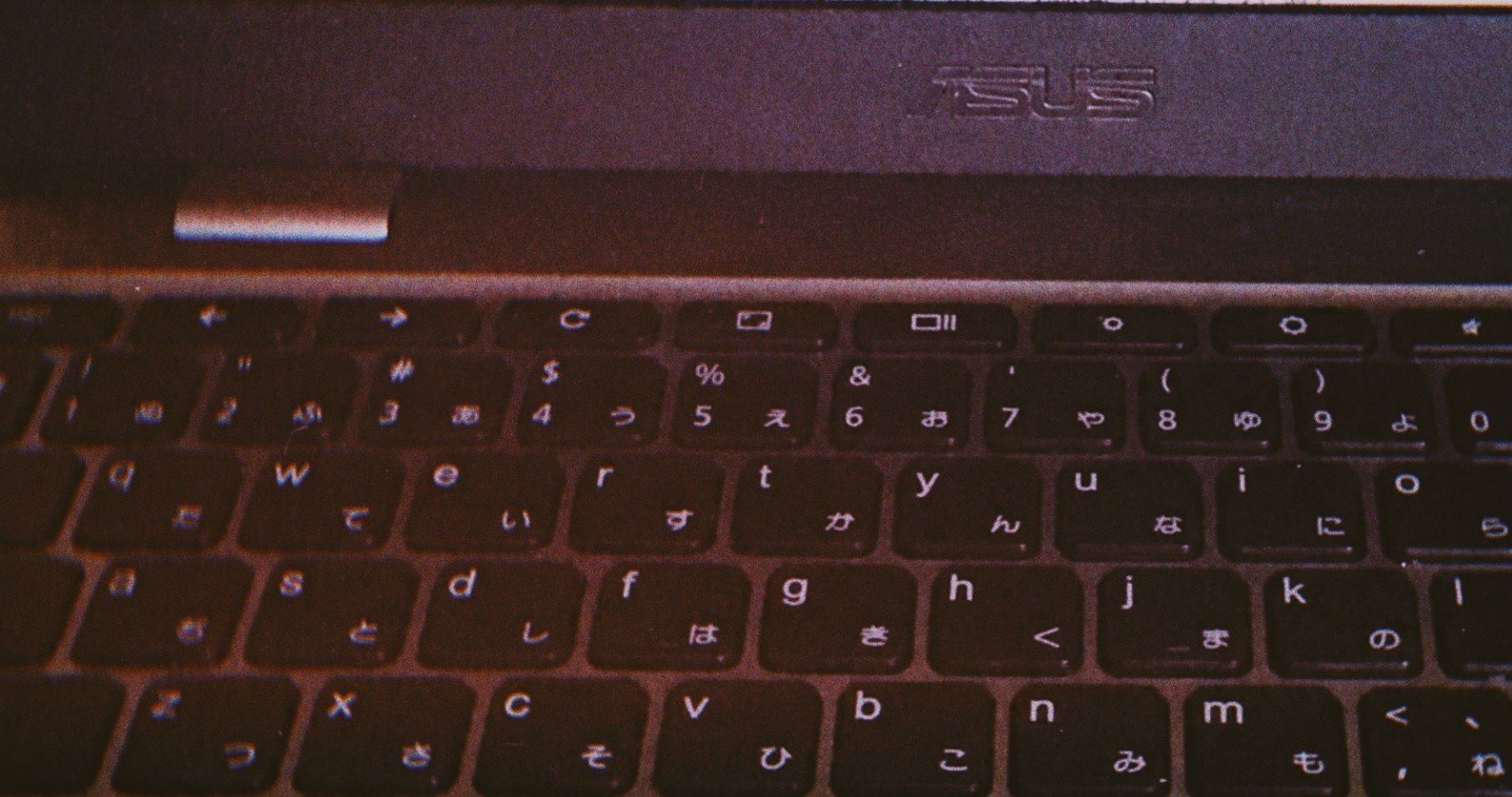
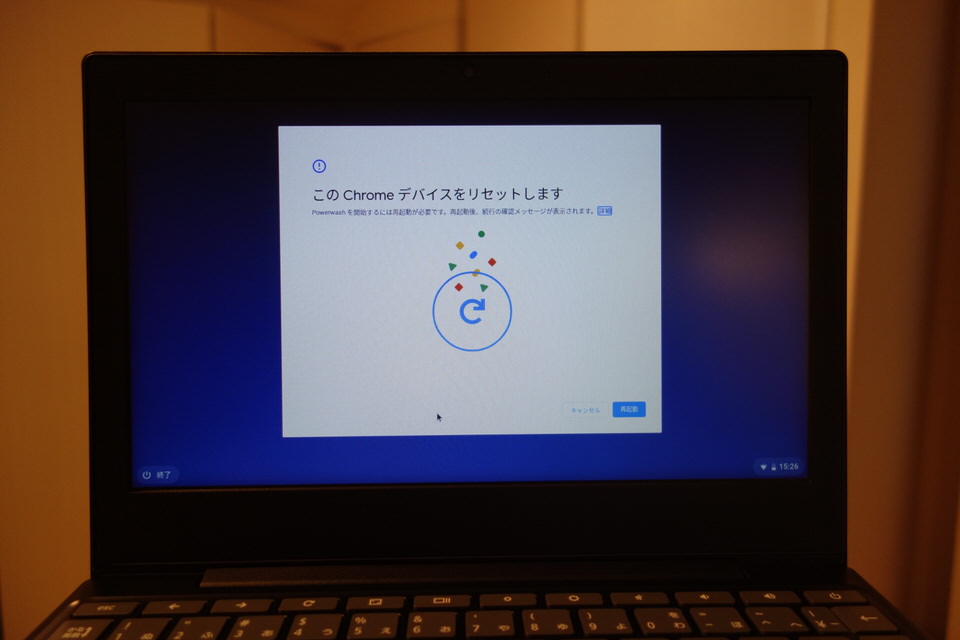
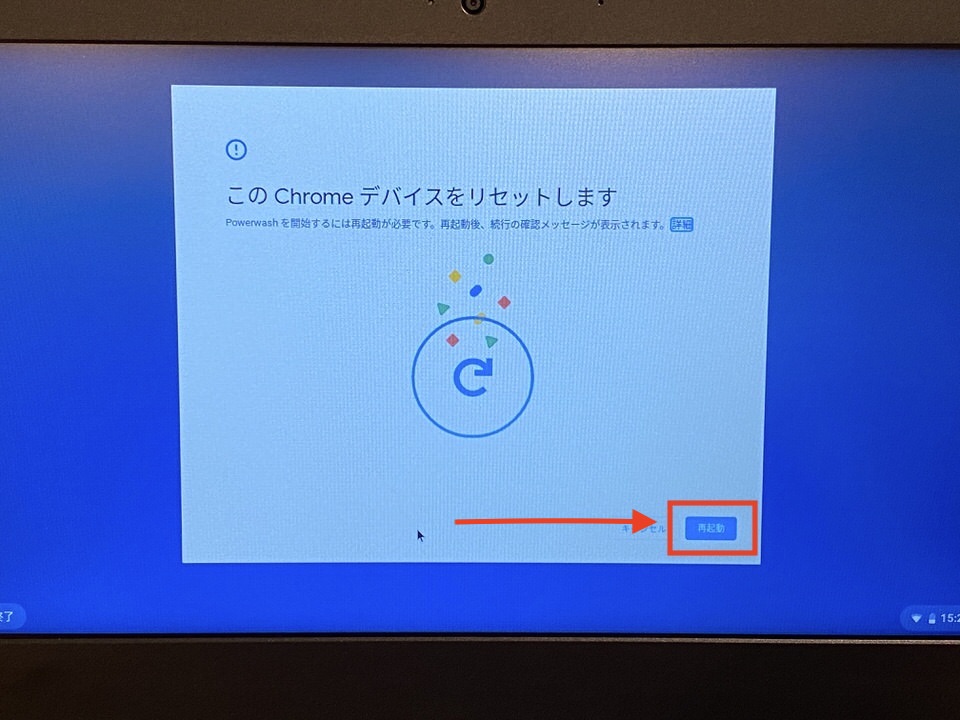
Chromebook 初期化したのでうちの子設定諸々のメモを残す 朝乃みちる 古い記事は整理します Note
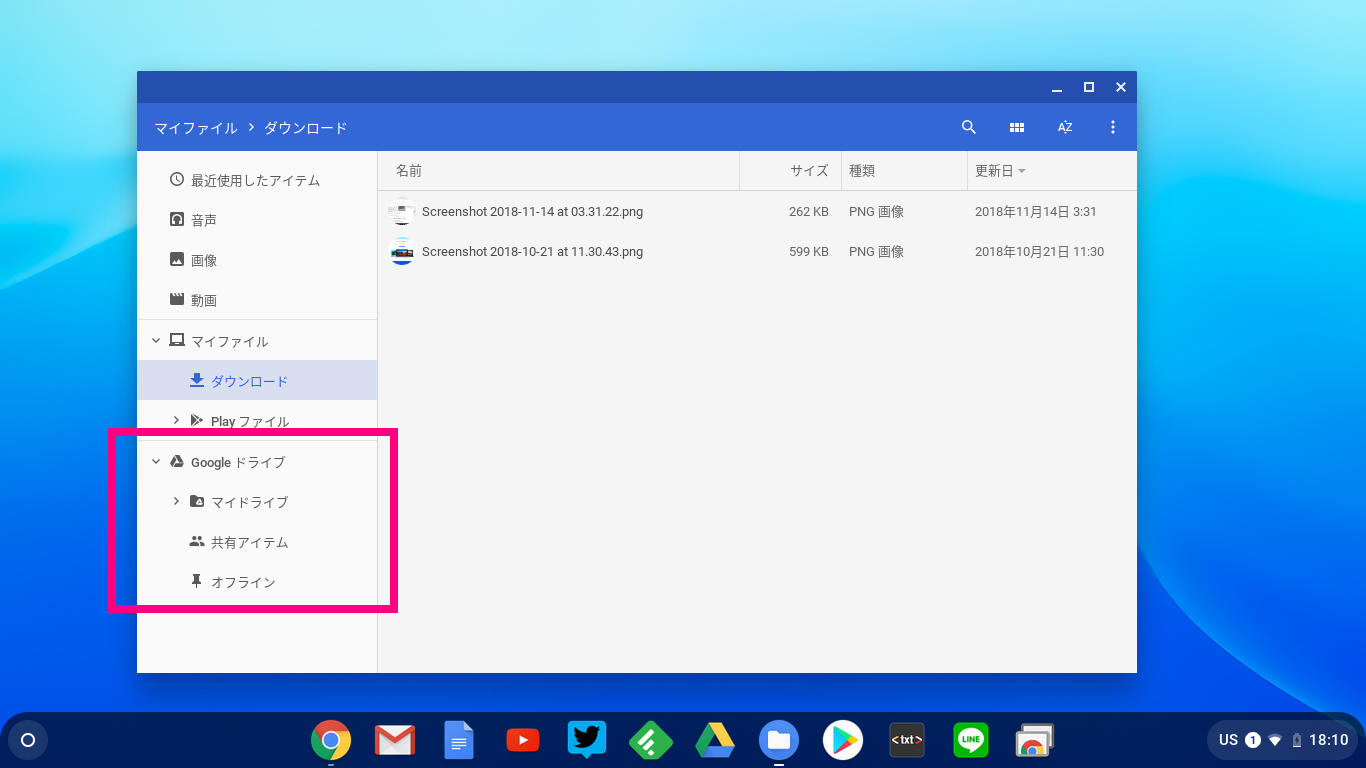
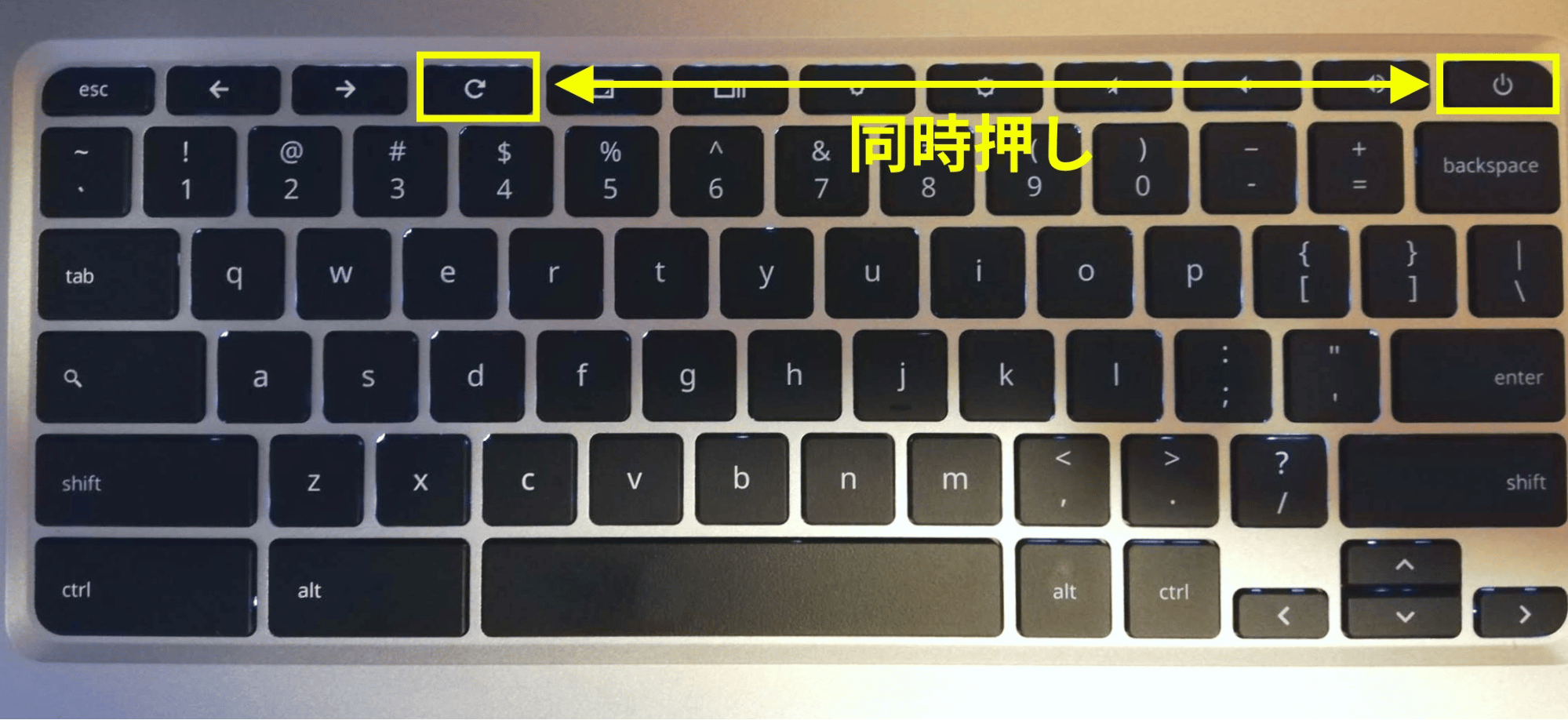
Asus Chromebook Detachable Cm3の使い方 その1 Blackberry Fansite 壁紙 asus クローム ブック ホーム 画面学校・教育向け Chromebook 導入 GAppsjp 最先端の機能に 自動でアップグレード Chromebook は常に最新にアップグレードされ、機能とセキュリティが向上して使いやすく進化しまChromebook を初期状態にリセットChromebook(クロームブック)は、Googleが作った Chrome OS を搭載したパソコンです。自宅、外出先などどこで使う場合でも、用途に合ったChromebookが見つかります。Chromebook (クロームブック)とは、グローバル水準のICT教育を実現するための壁紙 asus クローム ブック ホーム 画面 Search the world's information, including webpages, images, videos and more Google has many special features to hel
壁紙 asus クローム ブック 初期Chrome デバイスのデータをワイプする ご利用のデバイスによって、具体的な手順が異なる場合があります。お使いの Chrome 搭載デバイスが後述のリストに含まれている場合は、該当する手順を行ってください。 Windows10の背景の壁紙を元に戻す方法です。 デスクトップの何もないところで右クリックし、 出てきたメニューから「個人用設定」をクリックします。 「背景」の画面中央に「画像を選んでください」にWindows10の初期の背景がある場合は、クリックすると元のホーム画面に戻したい ホーム画面をYahoo!きせかえアプリから元のホーム画面(端末の初期ホーム画面など)に戻す方法を以下の順に説明します。 注意 機種やOSバージョンにより、設定画面が異なります。 設定手順 Huawei社製端末での設定手順 2つの クロームブックでスクリー
壁紙 asus クローム ブック 初期 画面のギャラリー
各画像をクリックすると、ダウンロードまたは拡大表示できます
 Chromebook の使い方 デスクトップの使い方とカスタマイズ スマホ タブレット使いこなし術 |  Chromebook の使い方 デスクトップの使い方とカスタマイズ スマホ タブレット使いこなし術 | 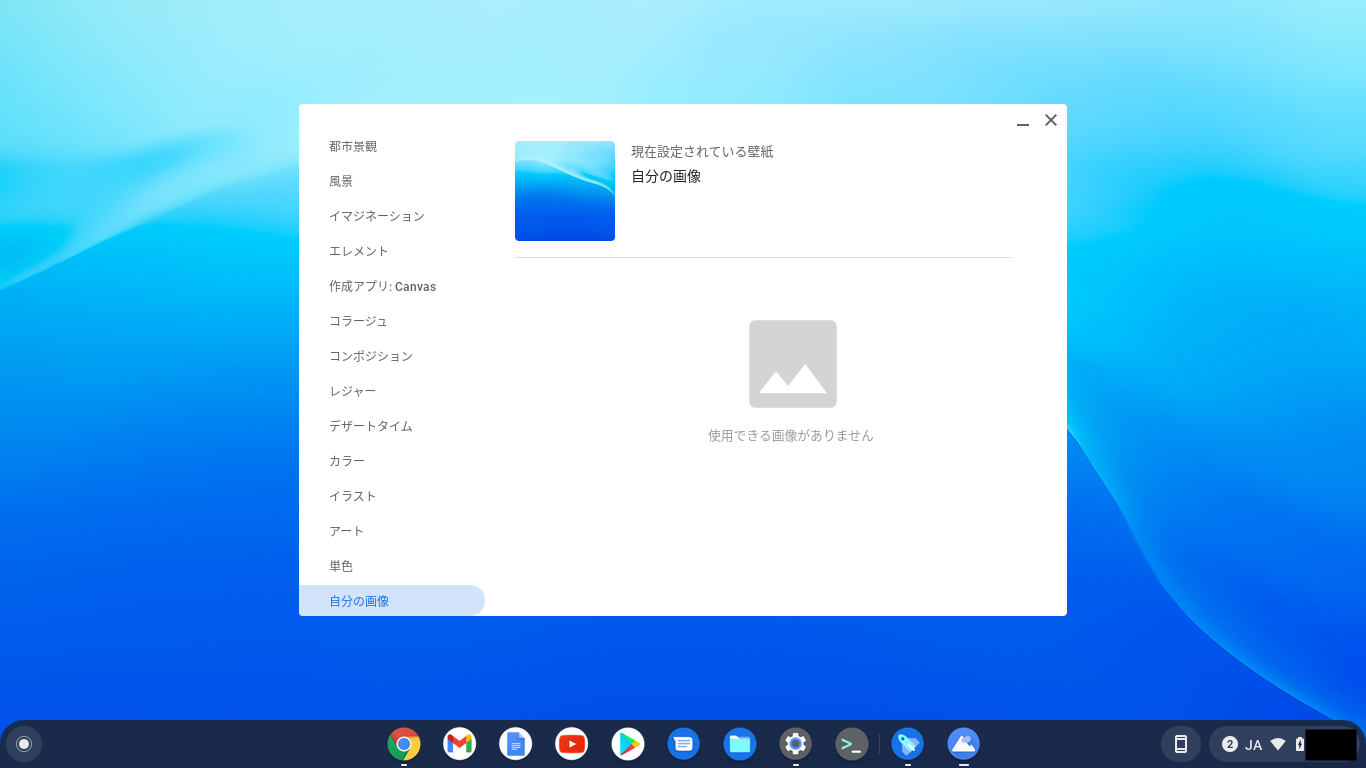 Chromebook の使い方 デスクトップの使い方とカスタマイズ スマホ タブレット使いこなし術 |
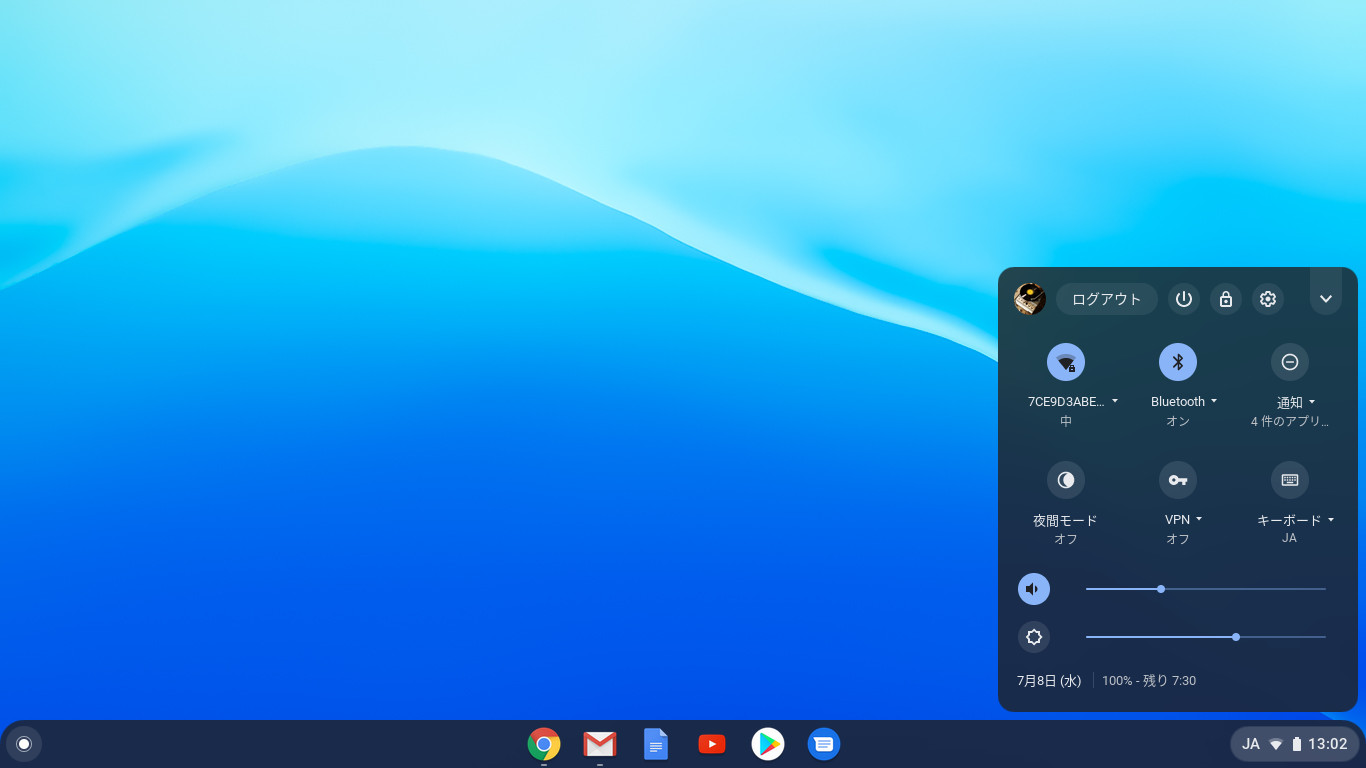 Chromebook の使い方 デスクトップの使い方とカスタマイズ スマホ タブレット使いこなし術 |  Chromebook の使い方 デスクトップの使い方とカスタマイズ スマホ タブレット使いこなし術 | 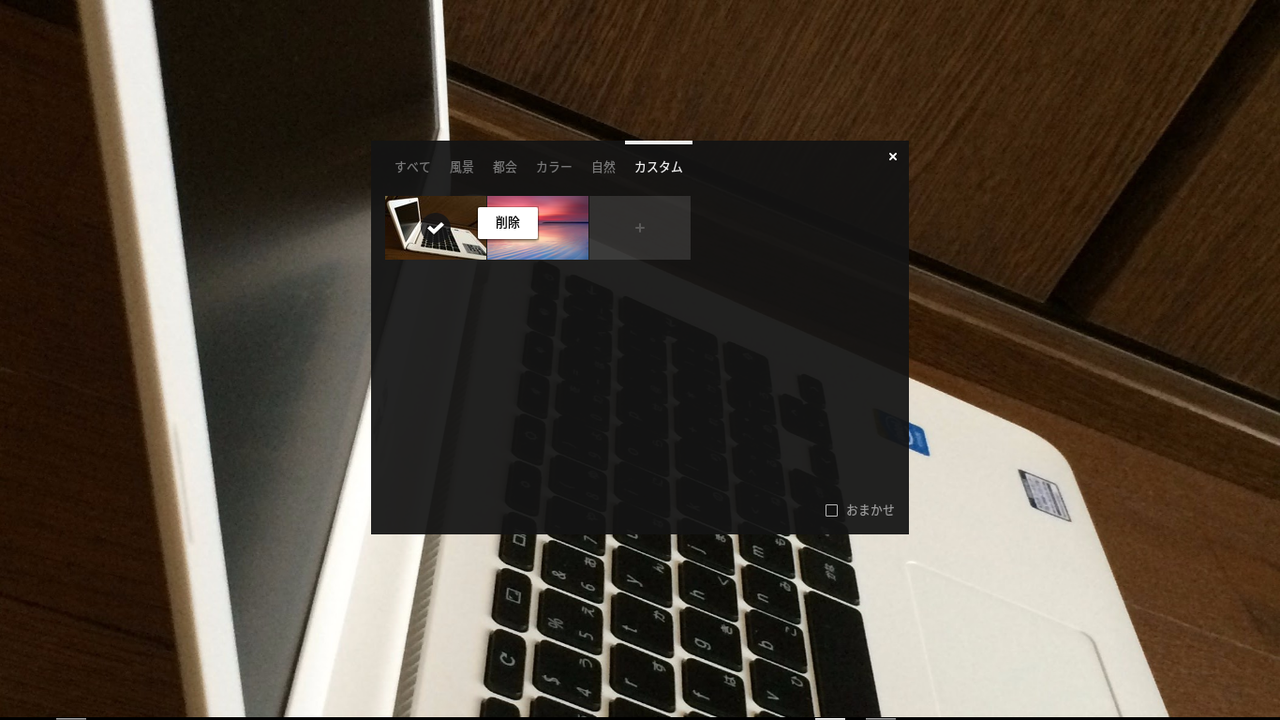 Chromebook の使い方 デスクトップの使い方とカスタマイズ スマホ タブレット使いこなし術 |
 Chromebook の使い方 デスクトップの使い方とカスタマイズ スマホ タブレット使いこなし術 | 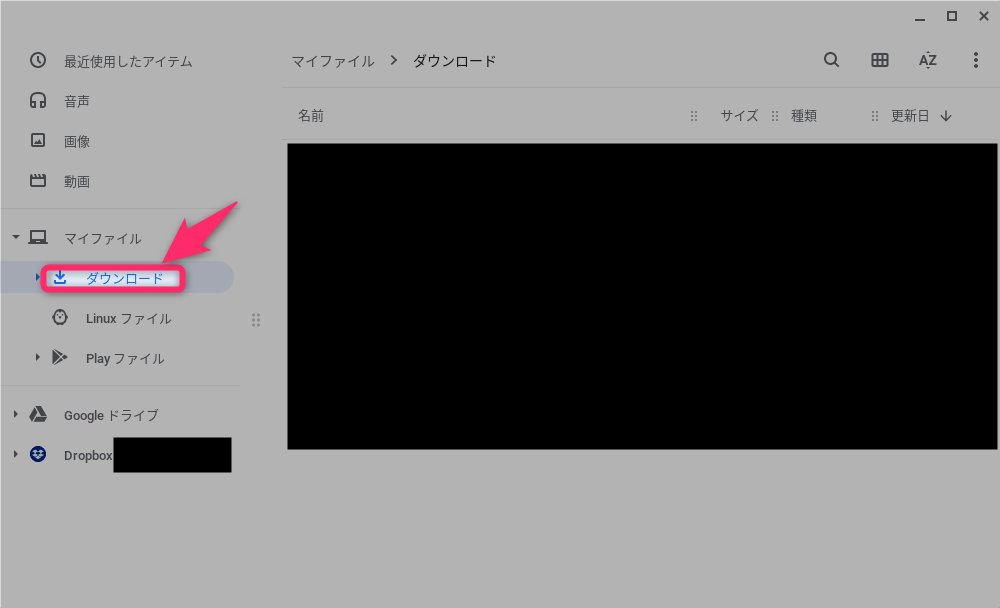 Chromebook の使い方 デスクトップの使い方とカスタマイズ スマホ タブレット使いこなし術 | 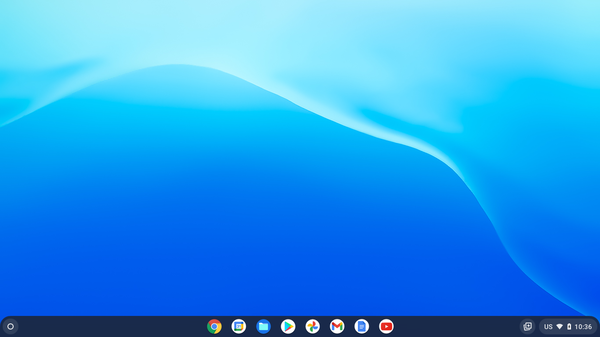 Chromebook の使い方 デスクトップの使い方とカスタマイズ スマホ タブレット使いこなし術 |
 Chromebook の使い方 デスクトップの使い方とカスタマイズ スマホ タブレット使いこなし術 |  Chromebook の使い方 デスクトップの使い方とカスタマイズ スマホ タブレット使いこなし術 |  Chromebook の使い方 デスクトップの使い方とカスタマイズ スマホ タブレット使いこなし術 |
  Chromebook の使い方 デスクトップの使い方とカスタマイズ スマホ タブレット使いこなし術 | 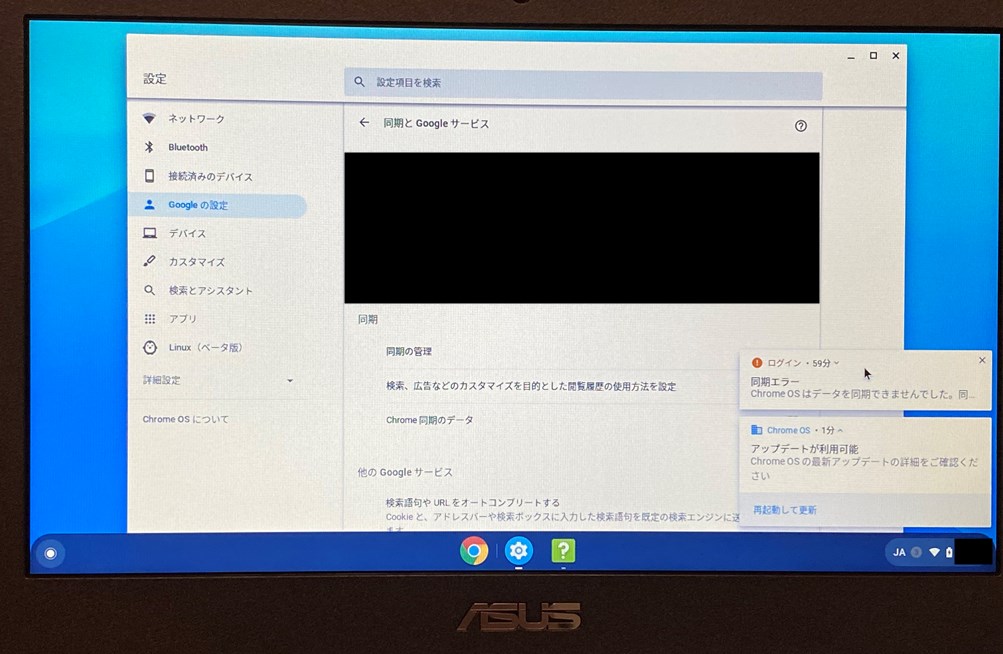 Chromebook の使い方 デスクトップの使い方とカスタマイズ スマホ タブレット使いこなし術 |
 Chromebook の使い方 デスクトップの使い方とカスタマイズ スマホ タブレット使いこなし術 |  Chromebook の使い方 デスクトップの使い方とカスタマイズ スマホ タブレット使いこなし術 |  Chromebook の使い方 デスクトップの使い方とカスタマイズ スマホ タブレット使いこなし術 |
 Chromebook の使い方 デスクトップの使い方とカスタマイズ スマホ タブレット使いこなし術 | 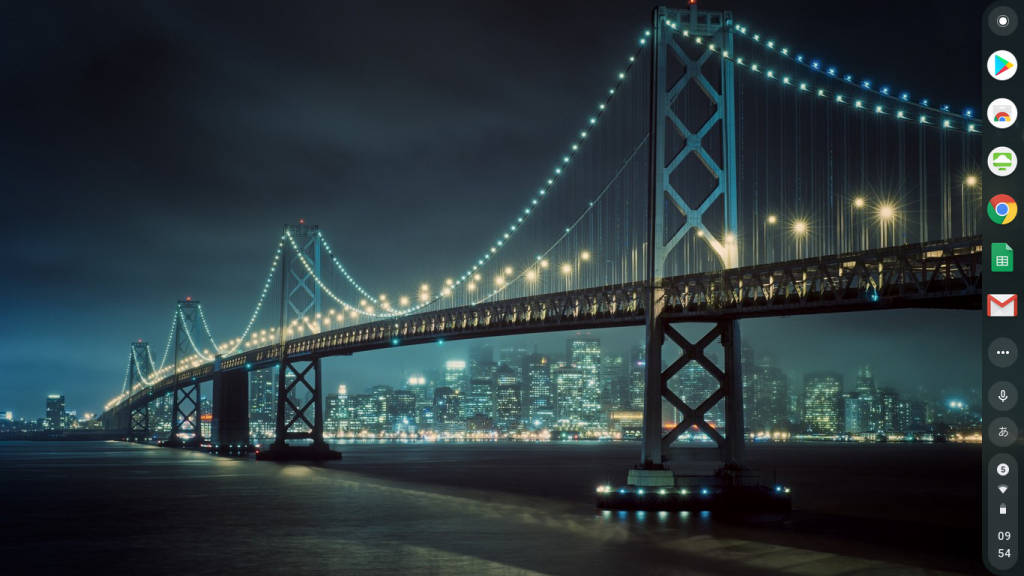 Chromebook の使い方 デスクトップの使い方とカスタマイズ スマホ タブレット使いこなし術 | 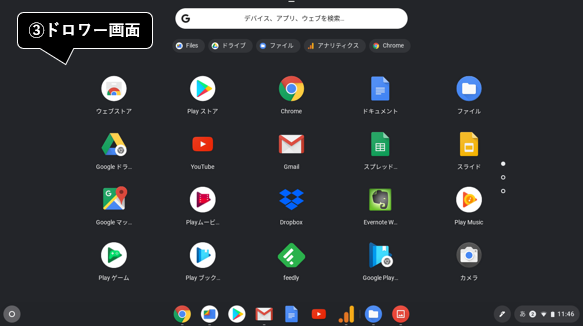 Chromebook の使い方 デスクトップの使い方とカスタマイズ スマホ タブレット使いこなし術 |
 Chromebook の使い方 デスクトップの使い方とカスタマイズ スマホ タブレット使いこなし術 | Chromebook の使い方 デスクトップの使い方とカスタマイズ スマホ タブレット使いこなし術 |  Chromebook の使い方 デスクトップの使い方とカスタマイズ スマホ タブレット使いこなし術 |
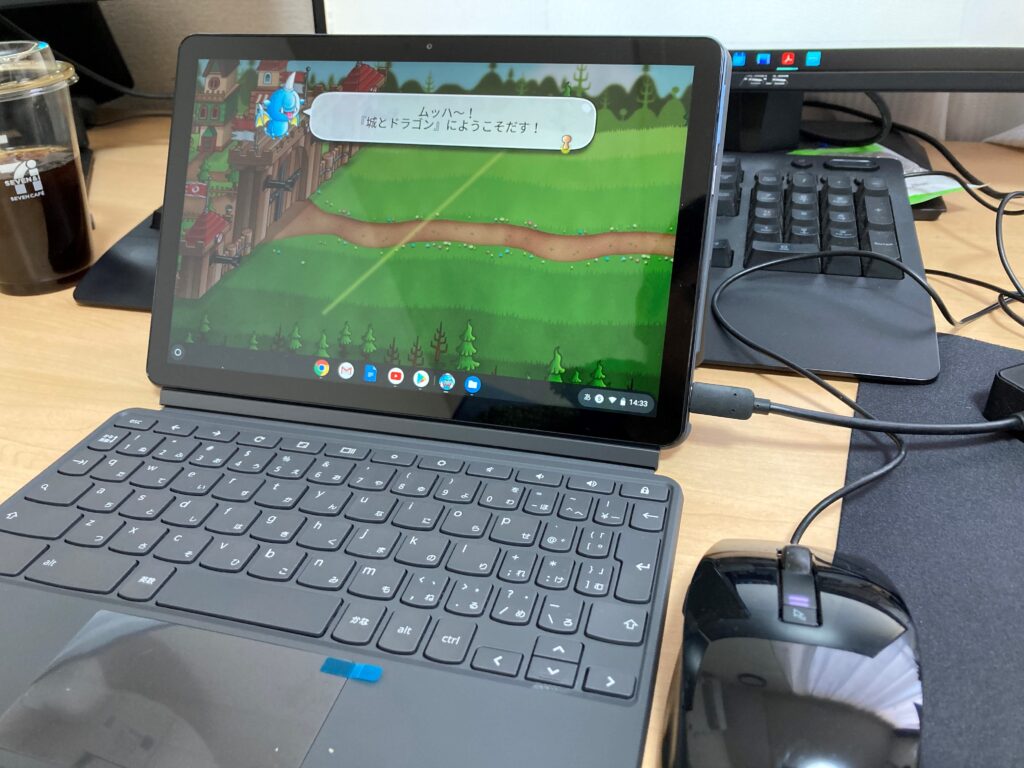 Chromebook の使い方 デスクトップの使い方とカスタマイズ スマホ タブレット使いこなし術 |  Chromebook の使い方 デスクトップの使い方とカスタマイズ スマホ タブレット使いこなし術 | 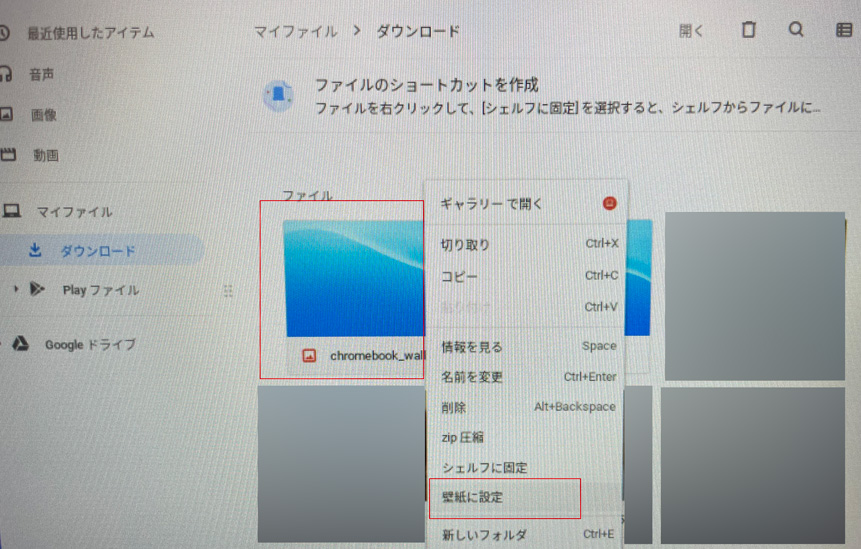 Chromebook の使い方 デスクトップの使い方とカスタマイズ スマホ タブレット使いこなし術 |
 Chromebook の使い方 デスクトップの使い方とカスタマイズ スマホ タブレット使いこなし術 |  Chromebook の使い方 デスクトップの使い方とカスタマイズ スマホ タブレット使いこなし術 |  Chromebook の使い方 デスクトップの使い方とカスタマイズ スマホ タブレット使いこなし術 |
  Chromebook の使い方 デスクトップの使い方とカスタマイズ スマホ タブレット使いこなし術 |  Chromebook の使い方 デスクトップの使い方とカスタマイズ スマホ タブレット使いこなし術 |
 Chromebook の使い方 デスクトップの使い方とカスタマイズ スマホ タブレット使いこなし術 | 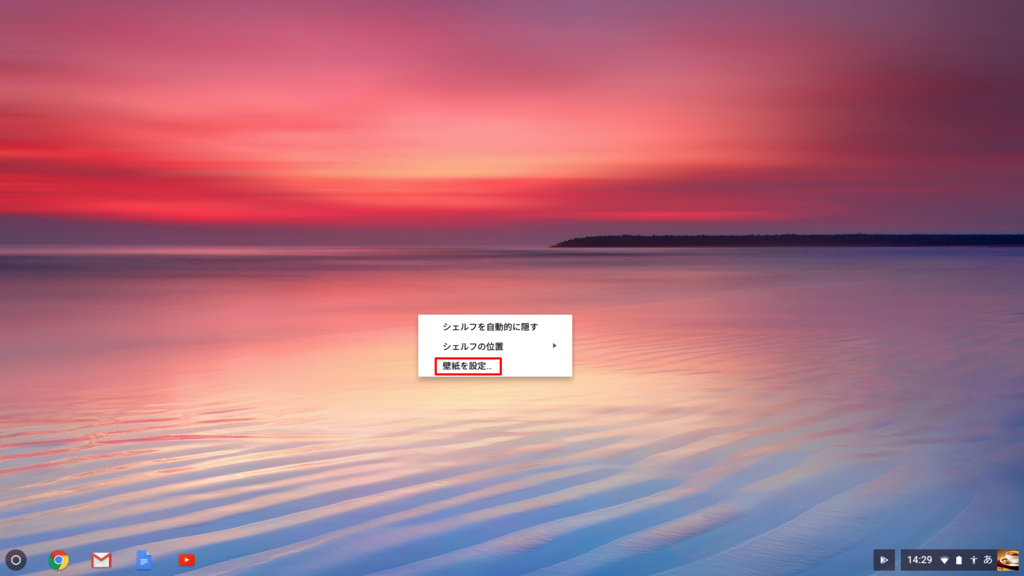 Chromebook の使い方 デスクトップの使い方とカスタマイズ スマホ タブレット使いこなし術 |  Chromebook の使い方 デスクトップの使い方とカスタマイズ スマホ タブレット使いこなし術 |
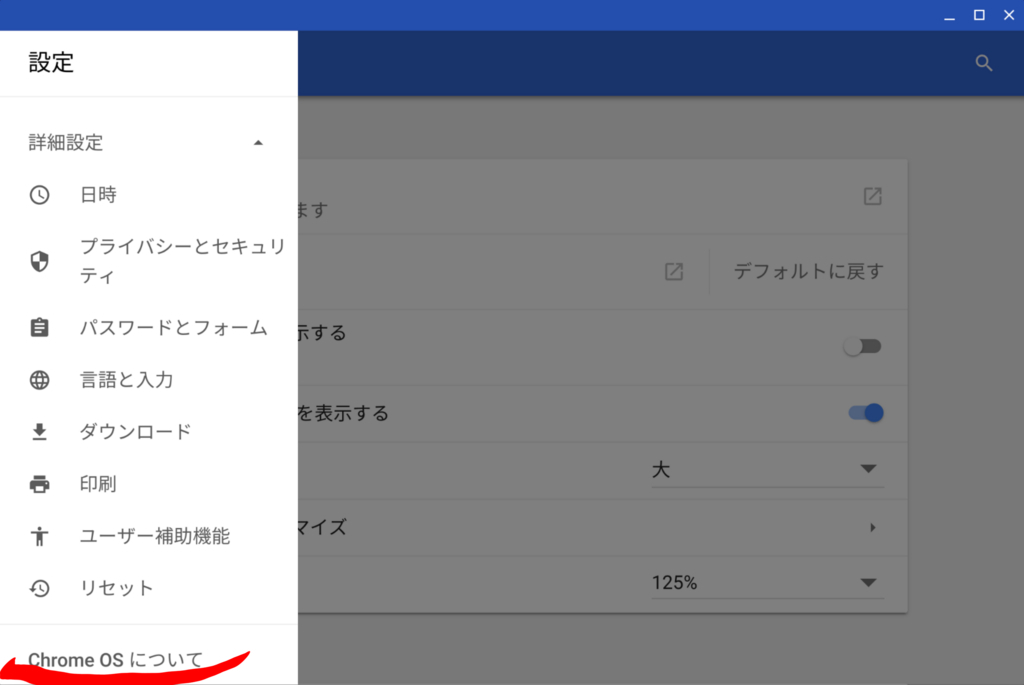 Chromebook の使い方 デスクトップの使い方とカスタマイズ スマホ タブレット使いこなし術 |  Chromebook の使い方 デスクトップの使い方とカスタマイズ スマホ タブレット使いこなし術 |  Chromebook の使い方 デスクトップの使い方とカスタマイズ スマホ タブレット使いこなし術 |
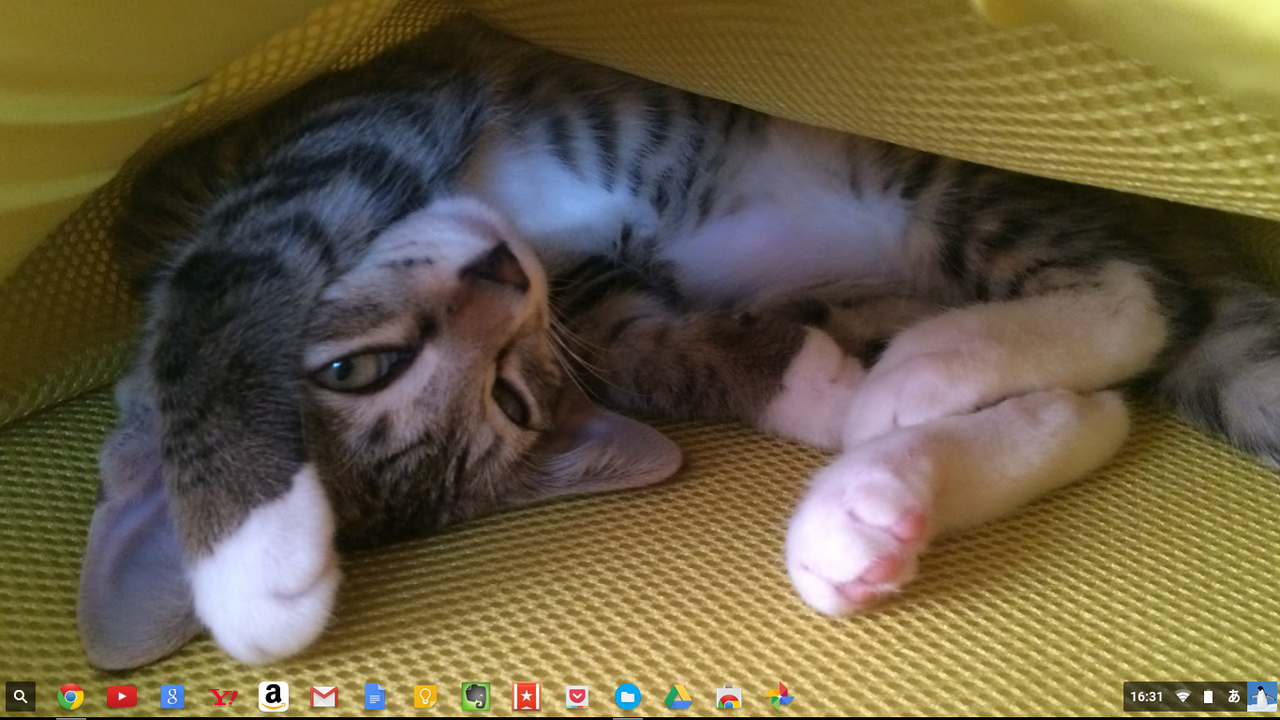 Chromebook の使い方 デスクトップの使い方とカスタマイズ スマホ タブレット使いこなし術 | 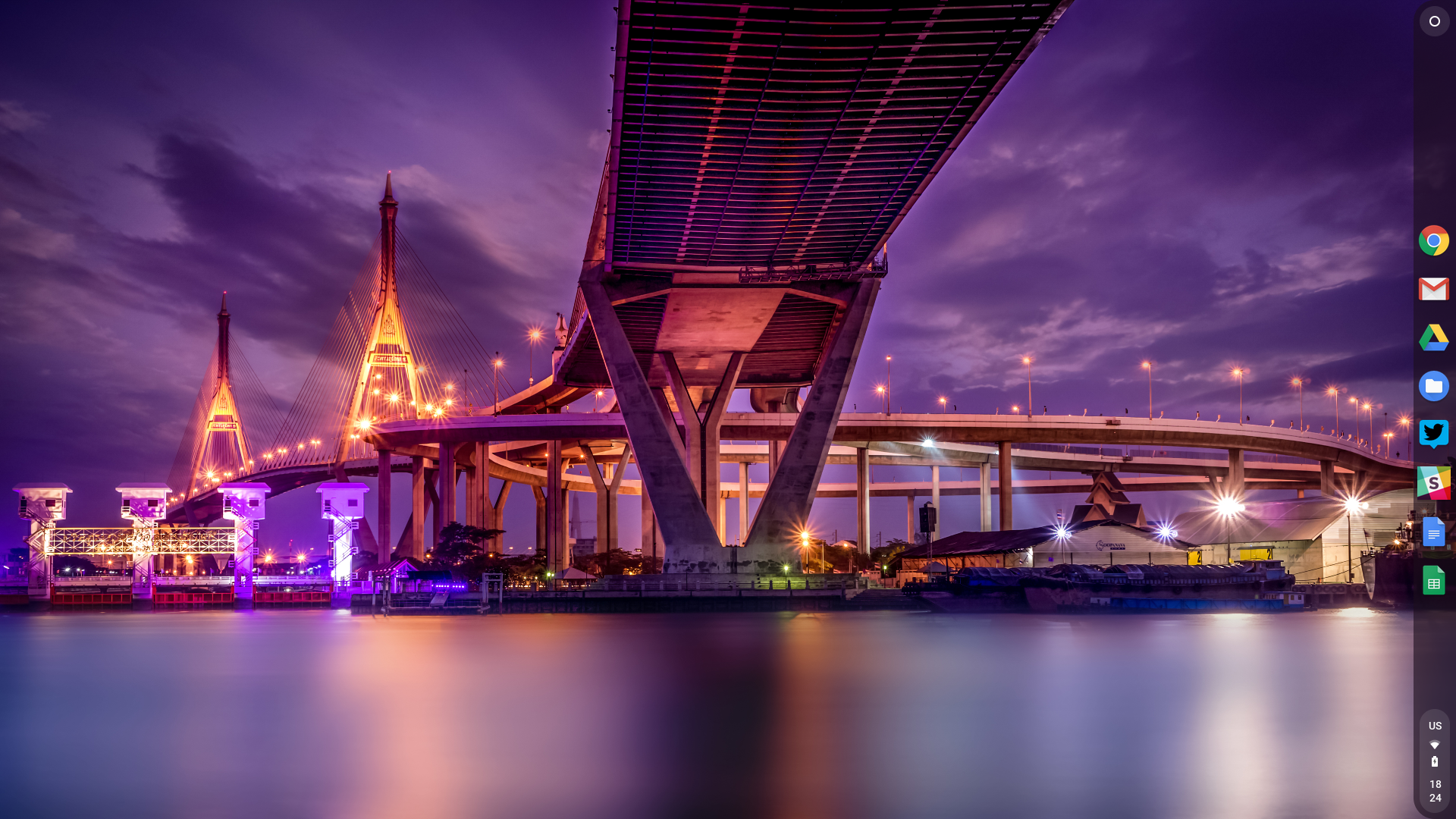 Chromebook の使い方 デスクトップの使い方とカスタマイズ スマホ タブレット使いこなし術 | 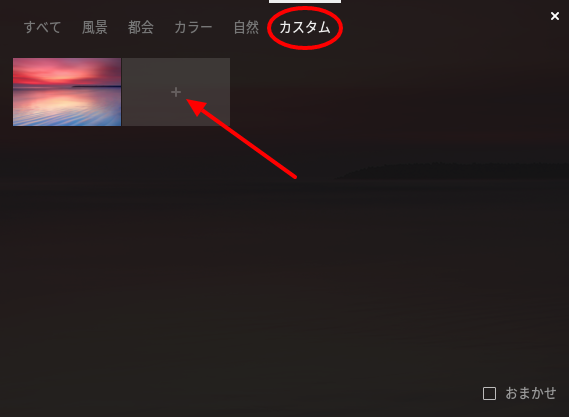 Chromebook の使い方 デスクトップの使い方とカスタマイズ スマホ タブレット使いこなし術 |
 Chromebook の使い方 デスクトップの使い方とカスタマイズ スマホ タブレット使いこなし術 |  Chromebook の使い方 デスクトップの使い方とカスタマイズ スマホ タブレット使いこなし術 | 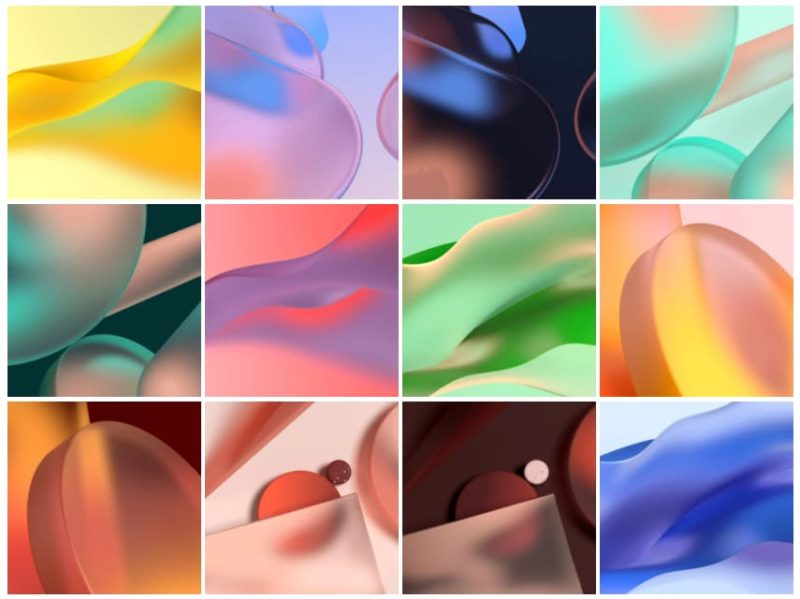 Chromebook の使い方 デスクトップの使い方とカスタマイズ スマホ タブレット使いこなし術 |
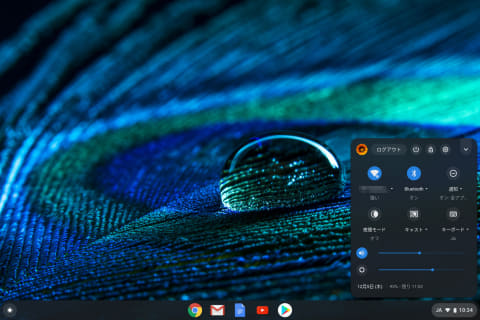 Chromebook の使い方 デスクトップの使い方とカスタマイズ スマホ タブレット使いこなし術 | 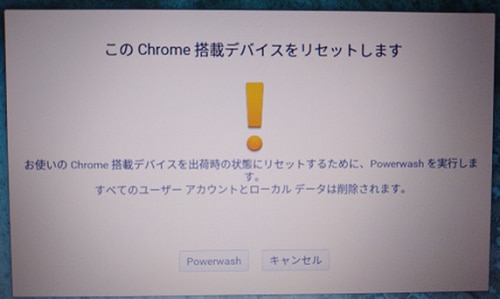 Chromebook の使い方 デスクトップの使い方とカスタマイズ スマホ タブレット使いこなし術 |  Chromebook の使い方 デスクトップの使い方とカスタマイズ スマホ タブレット使いこなし術 |
 Chromebook の使い方 デスクトップの使い方とカスタマイズ スマホ タブレット使いこなし術 | 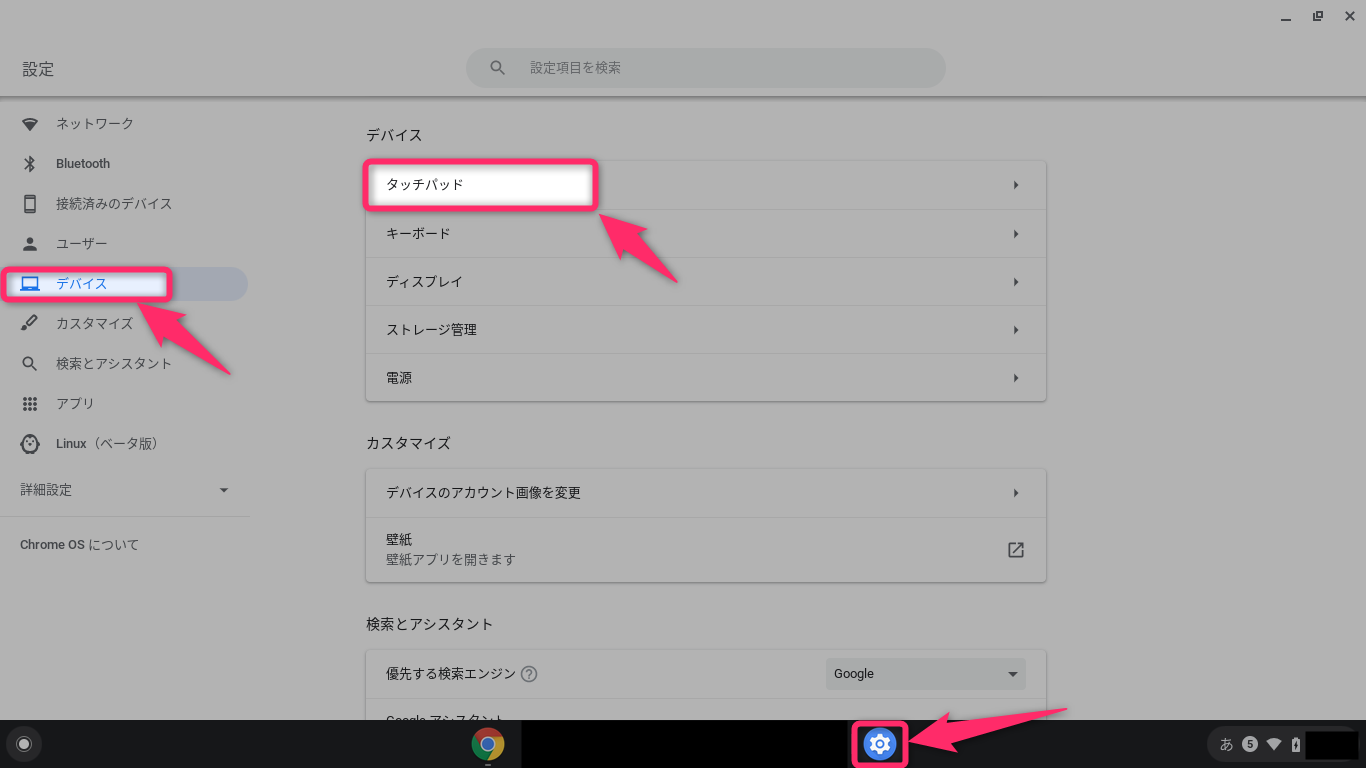 Chromebook の使い方 デスクトップの使い方とカスタマイズ スマホ タブレット使いこなし術 |  Chromebook の使い方 デスクトップの使い方とカスタマイズ スマホ タブレット使いこなし術 |
 Chromebook の使い方 デスクトップの使い方とカスタマイズ スマホ タブレット使いこなし術 |  Chromebook の使い方 デスクトップの使い方とカスタマイズ スマホ タブレット使いこなし術 | Chromebook の使い方 デスクトップの使い方とカスタマイズ スマホ タブレット使いこなし術 |
 Chromebook の使い方 デスクトップの使い方とカスタマイズ スマホ タブレット使いこなし術 |  Chromebook の使い方 デスクトップの使い方とカスタマイズ スマホ タブレット使いこなし術 |  Chromebook の使い方 デスクトップの使い方とカスタマイズ スマホ タブレット使いこなし術 |
 Chromebook の使い方 デスクトップの使い方とカスタマイズ スマホ タブレット使いこなし術 | 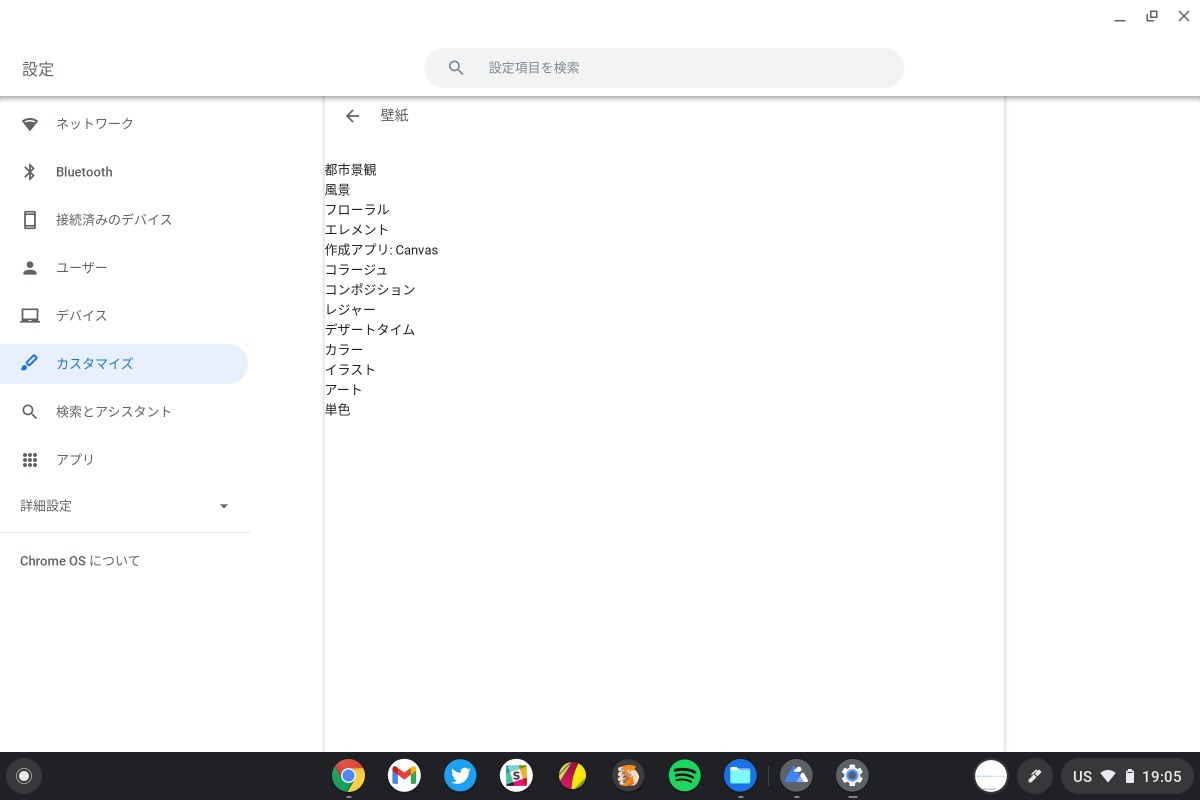 Chromebook の使い方 デスクトップの使い方とカスタマイズ スマホ タブレット使いこなし術 | 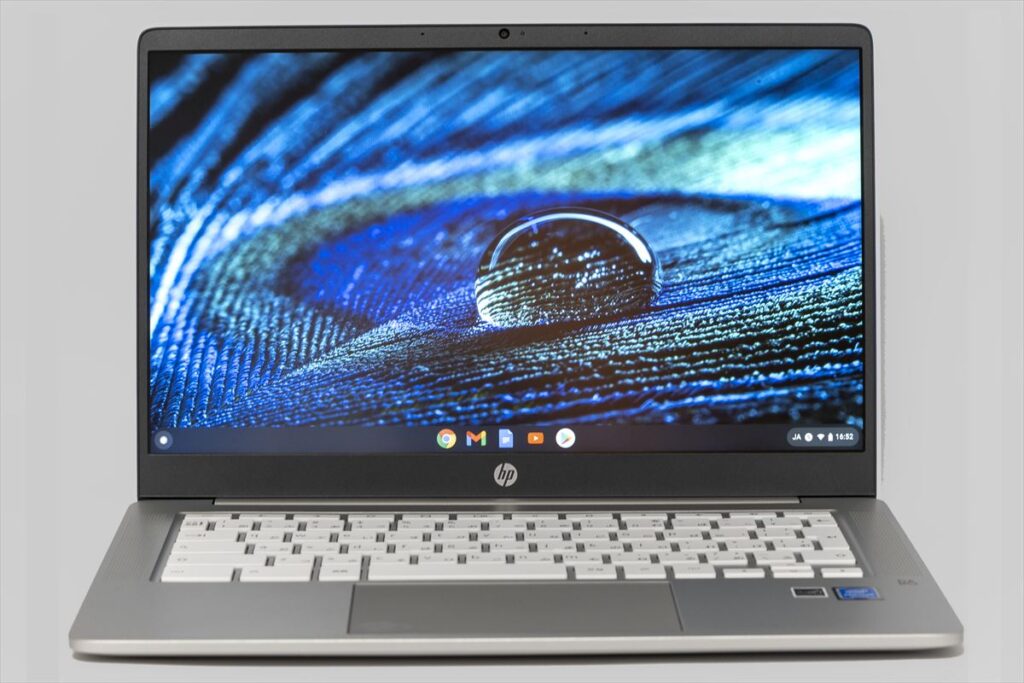 Chromebook の使い方 デスクトップの使い方とカスタマイズ スマホ タブレット使いこなし術 |
 Chromebook の使い方 デスクトップの使い方とカスタマイズ スマホ タブレット使いこなし術 |  Chromebook の使い方 デスクトップの使い方とカスタマイズ スマホ タブレット使いこなし術 | 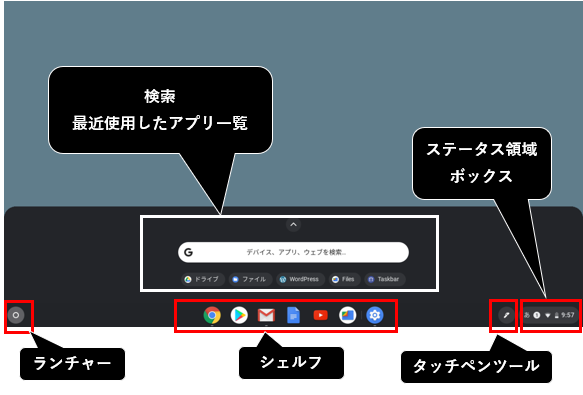 Chromebook の使い方 デスクトップの使い方とカスタマイズ スマホ タブレット使いこなし術 |
 Chromebook の使い方 デスクトップの使い方とカスタマイズ スマホ タブレット使いこなし術 |  Chromebook の使い方 デスクトップの使い方とカスタマイズ スマホ タブレット使いこなし術 | 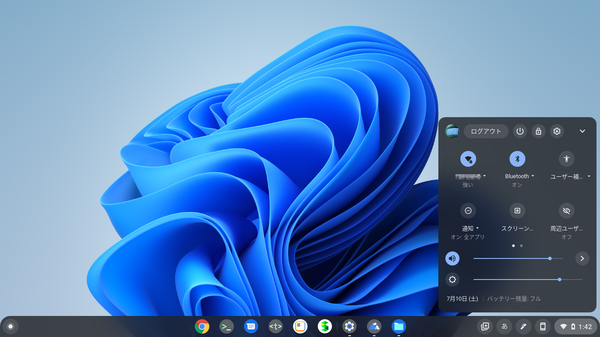 Chromebook の使い方 デスクトップの使い方とカスタマイズ スマホ タブレット使いこなし術 |
 Chromebook の使い方 デスクトップの使い方とカスタマイズ スマホ タブレット使いこなし術 |  Chromebook の使い方 デスクトップの使い方とカスタマイズ スマホ タブレット使いこなし術 | 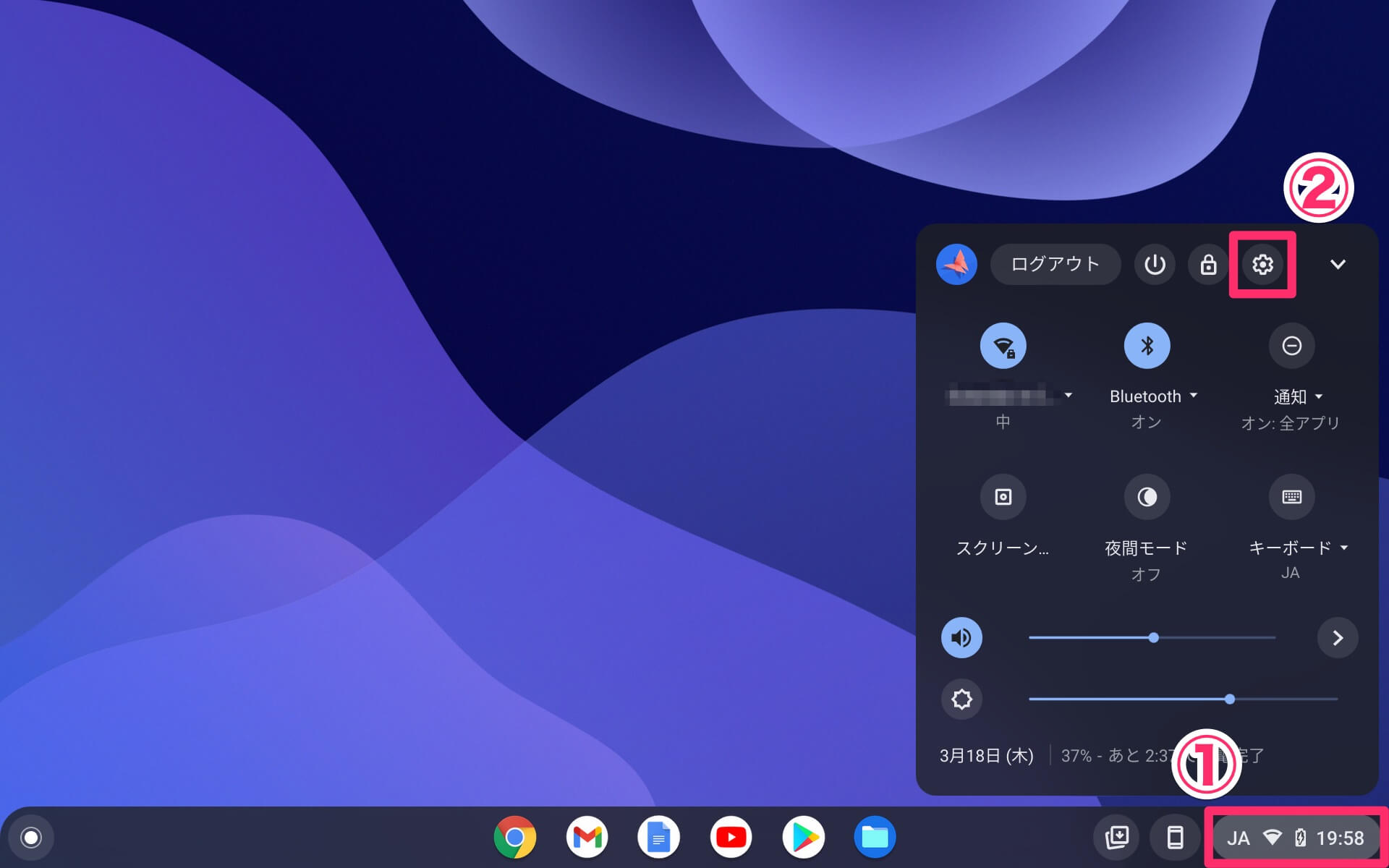 Chromebook の使い方 デスクトップの使い方とカスタマイズ スマホ タブレット使いこなし術 |
 Chromebook の使い方 デスクトップの使い方とカスタマイズ スマホ タブレット使いこなし術 |  Chromebook の使い方 デスクトップの使い方とカスタマイズ スマホ タブレット使いこなし術 |  Chromebook の使い方 デスクトップの使い方とカスタマイズ スマホ タブレット使いこなし術 |
 Chromebook の使い方 デスクトップの使い方とカスタマイズ スマホ タブレット使いこなし術 | 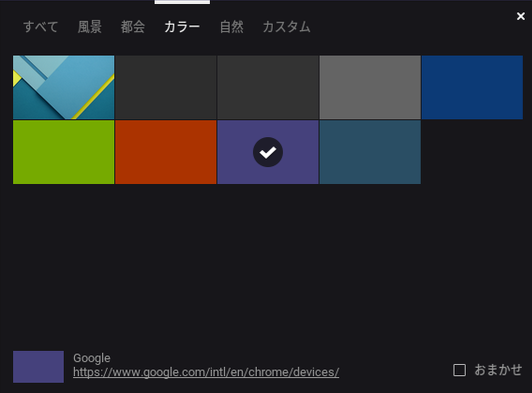 Chromebook の使い方 デスクトップの使い方とカスタマイズ スマホ タブレット使いこなし術 | 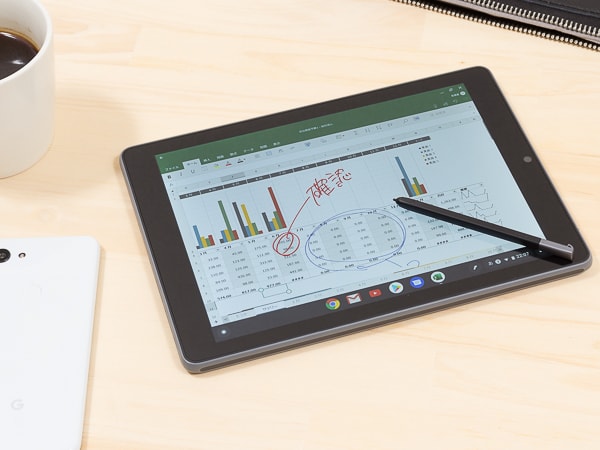 Chromebook の使い方 デスクトップの使い方とカスタマイズ スマホ タブレット使いこなし術 |
 Chromebook の使い方 デスクトップの使い方とカスタマイズ スマホ タブレット使いこなし術 | 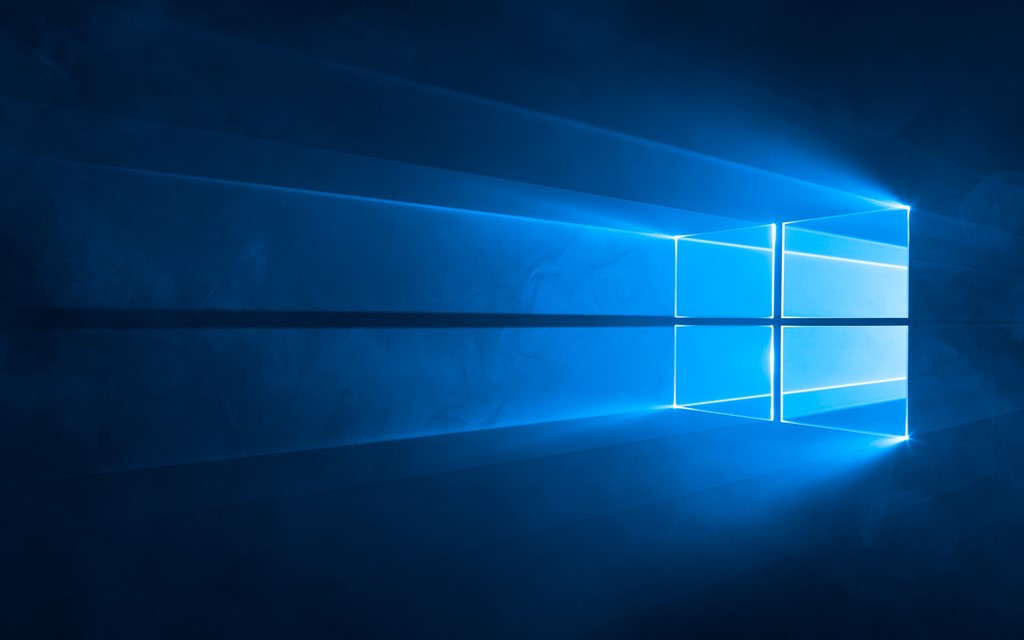 Chromebook の使い方 デスクトップの使い方とカスタマイズ スマホ タブレット使いこなし術 |  Chromebook の使い方 デスクトップの使い方とカスタマイズ スマホ タブレット使いこなし術 |
 Chromebook の使い方 デスクトップの使い方とカスタマイズ スマホ タブレット使いこなし術 | 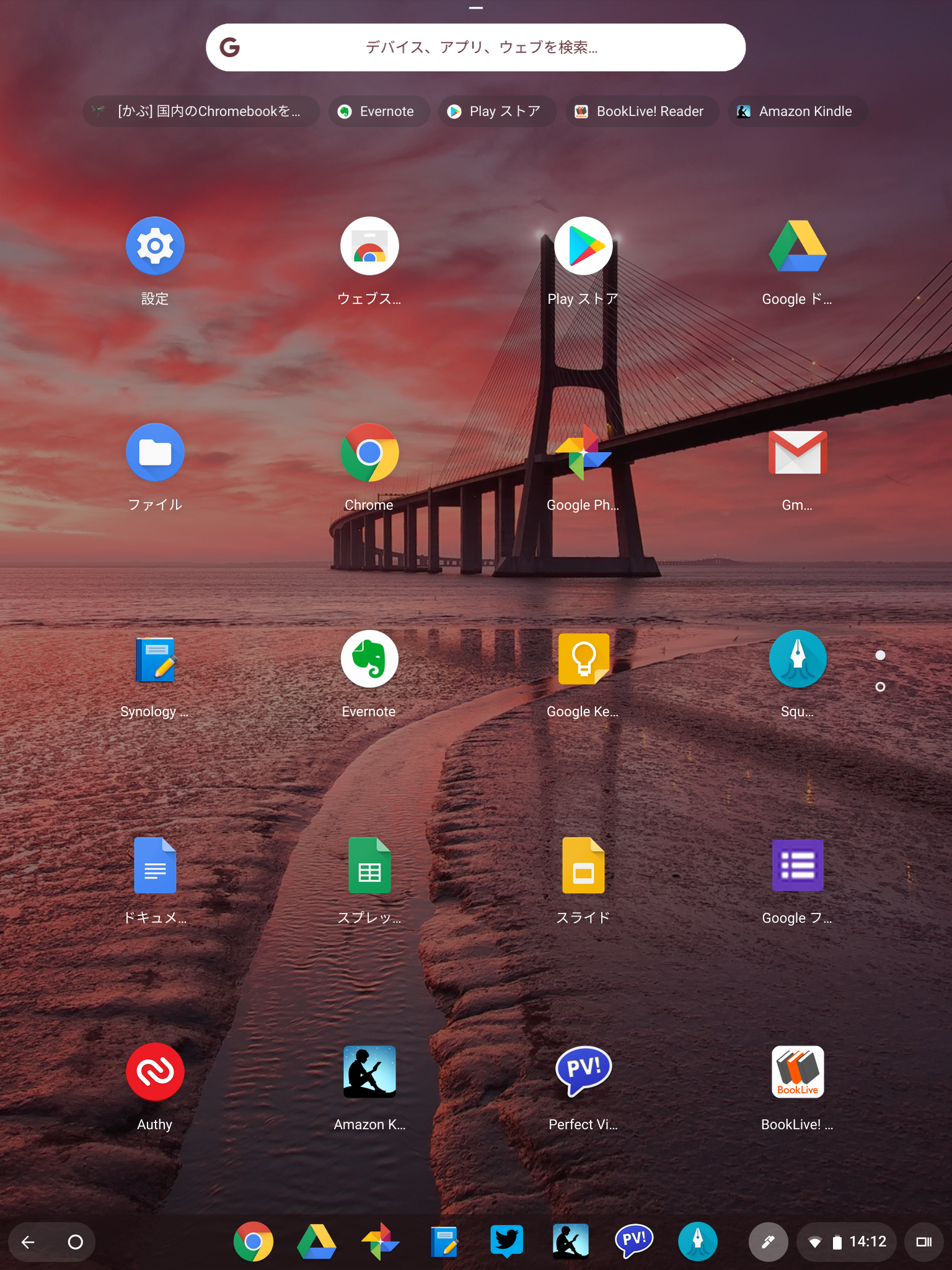 Chromebook の使い方 デスクトップの使い方とカスタマイズ スマホ タブレット使いこなし術 | 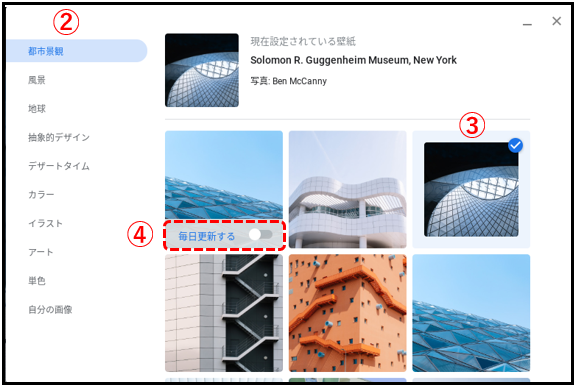 Chromebook の使い方 デスクトップの使い方とカスタマイズ スマホ タブレット使いこなし術 |
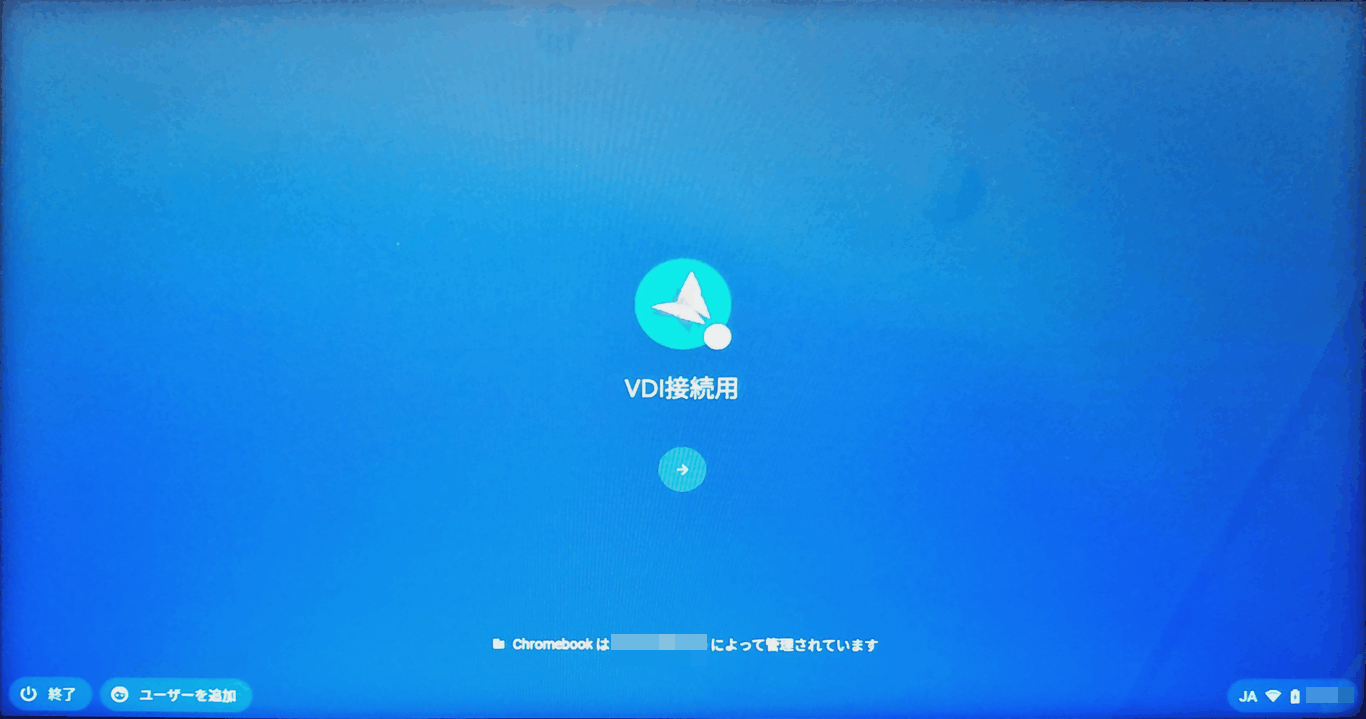 Chromebook の使い方 デスクトップの使い方とカスタマイズ スマホ タブレット使いこなし術 |  Chromebook の使い方 デスクトップの使い方とカスタマイズ スマホ タブレット使いこなし術 | 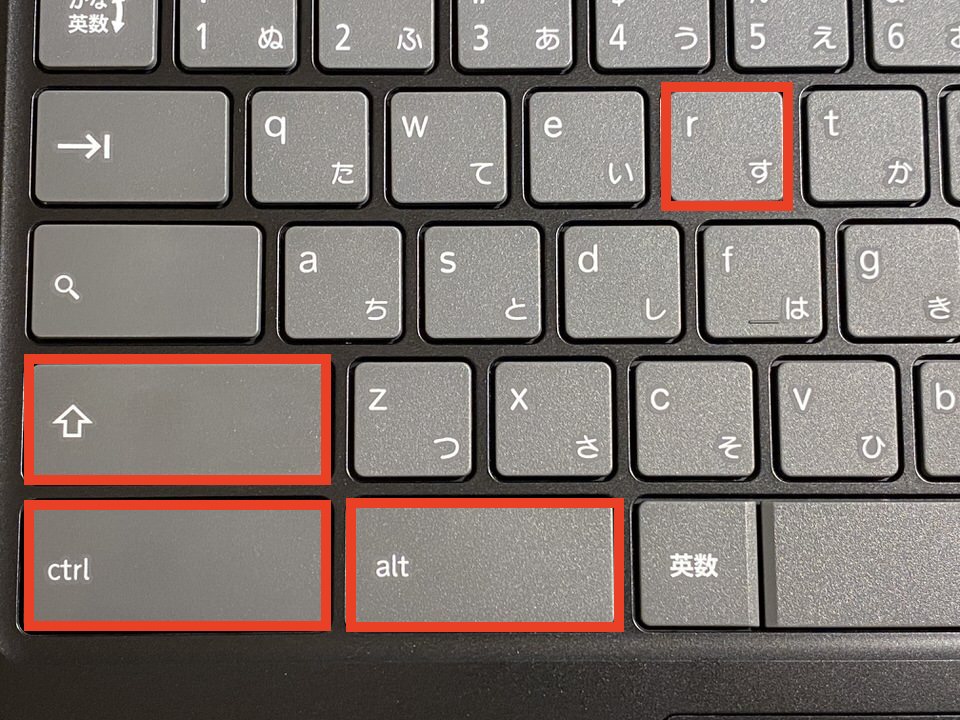 Chromebook の使い方 デスクトップの使い方とカスタマイズ スマホ タブレット使いこなし術 |
 Chromebook の使い方 デスクトップの使い方とカスタマイズ スマホ タブレット使いこなし術 | 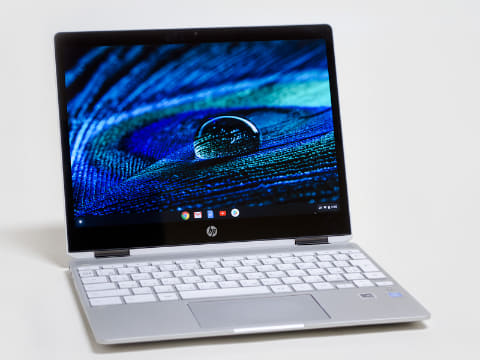 Chromebook の使い方 デスクトップの使い方とカスタマイズ スマホ タブレット使いこなし術 | 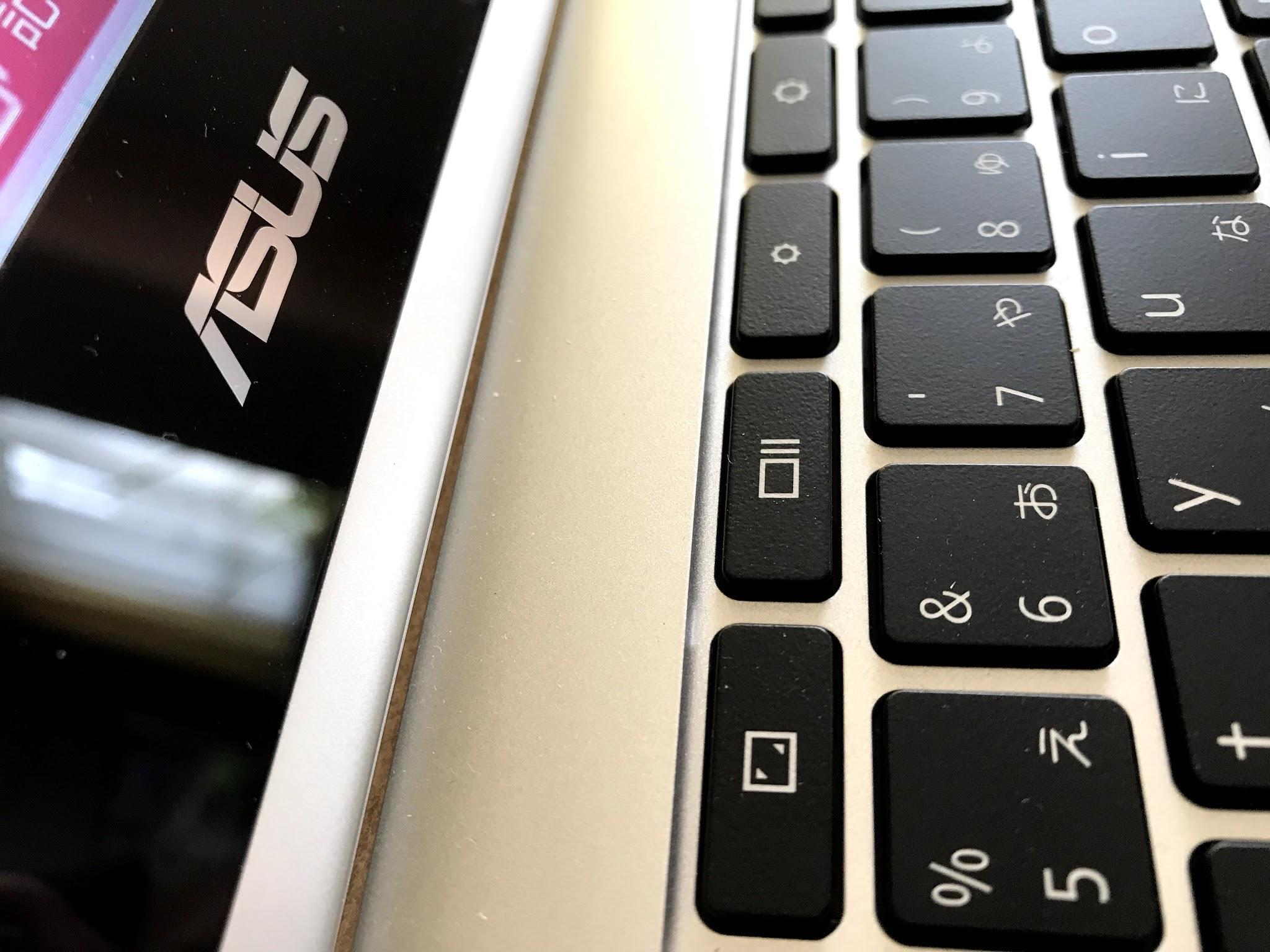 Chromebook の使い方 デスクトップの使い方とカスタマイズ スマホ タブレット使いこなし術 |
 Chromebook の使い方 デスクトップの使い方とカスタマイズ スマホ タブレット使いこなし術 | Chromebook の使い方 デスクトップの使い方とカスタマイズ スマホ タブレット使いこなし術 |  Chromebook の使い方 デスクトップの使い方とカスタマイズ スマホ タブレット使いこなし術 |
 Chromebook の使い方 デスクトップの使い方とカスタマイズ スマホ タブレット使いこなし術 |  Chromebook の使い方 デスクトップの使い方とカスタマイズ スマホ タブレット使いこなし術 | Chromebook の使い方 デスクトップの使い方とカスタマイズ スマホ タブレット使いこなし術 |
Chromebook の使い方 デスクトップの使い方とカスタマイズ スマホ タブレット使いこなし術 |  Chromebook の使い方 デスクトップの使い方とカスタマイズ スマホ タブレット使いこなし術 |  Chromebook の使い方 デスクトップの使い方とカスタマイズ スマホ タブレット使いこなし術 |
 Chromebook の使い方 デスクトップの使い方とカスタマイズ スマホ タブレット使いこなし術 |  Chromebook の使い方 デスクトップの使い方とカスタマイズ スマホ タブレット使いこなし術 | 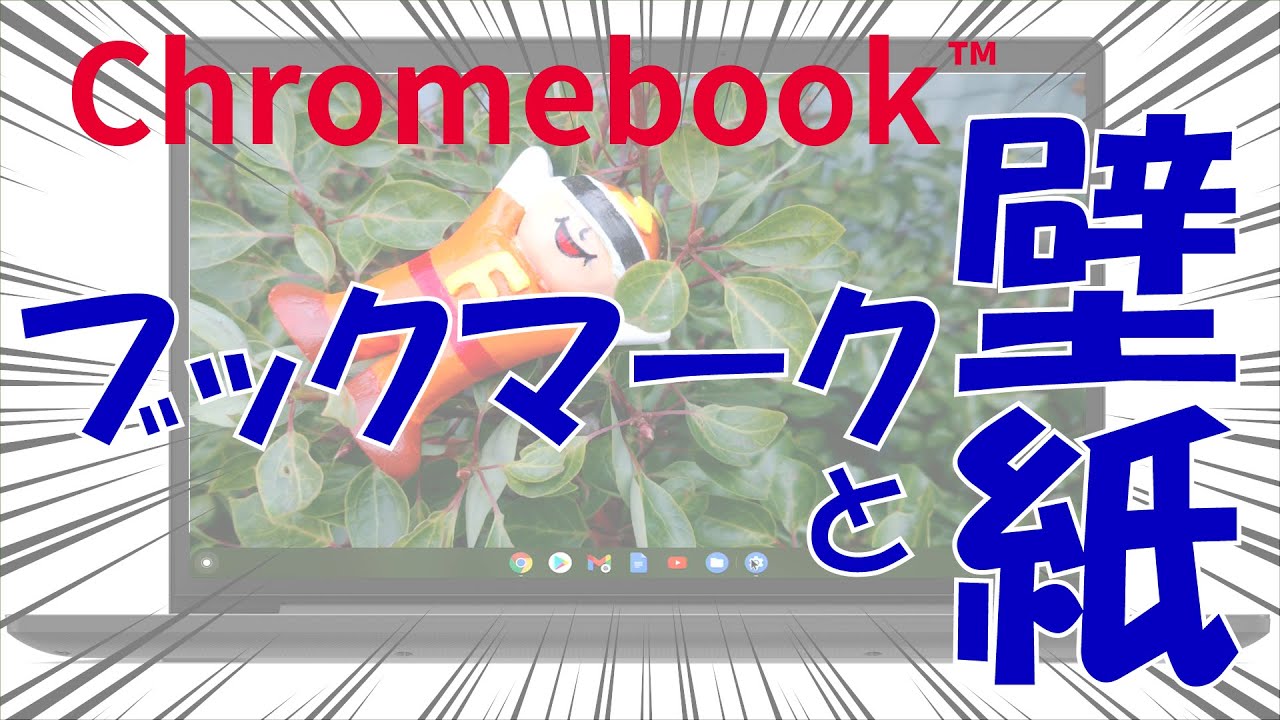 Chromebook の使い方 デスクトップの使い方とカスタマイズ スマホ タブレット使いこなし術 |
 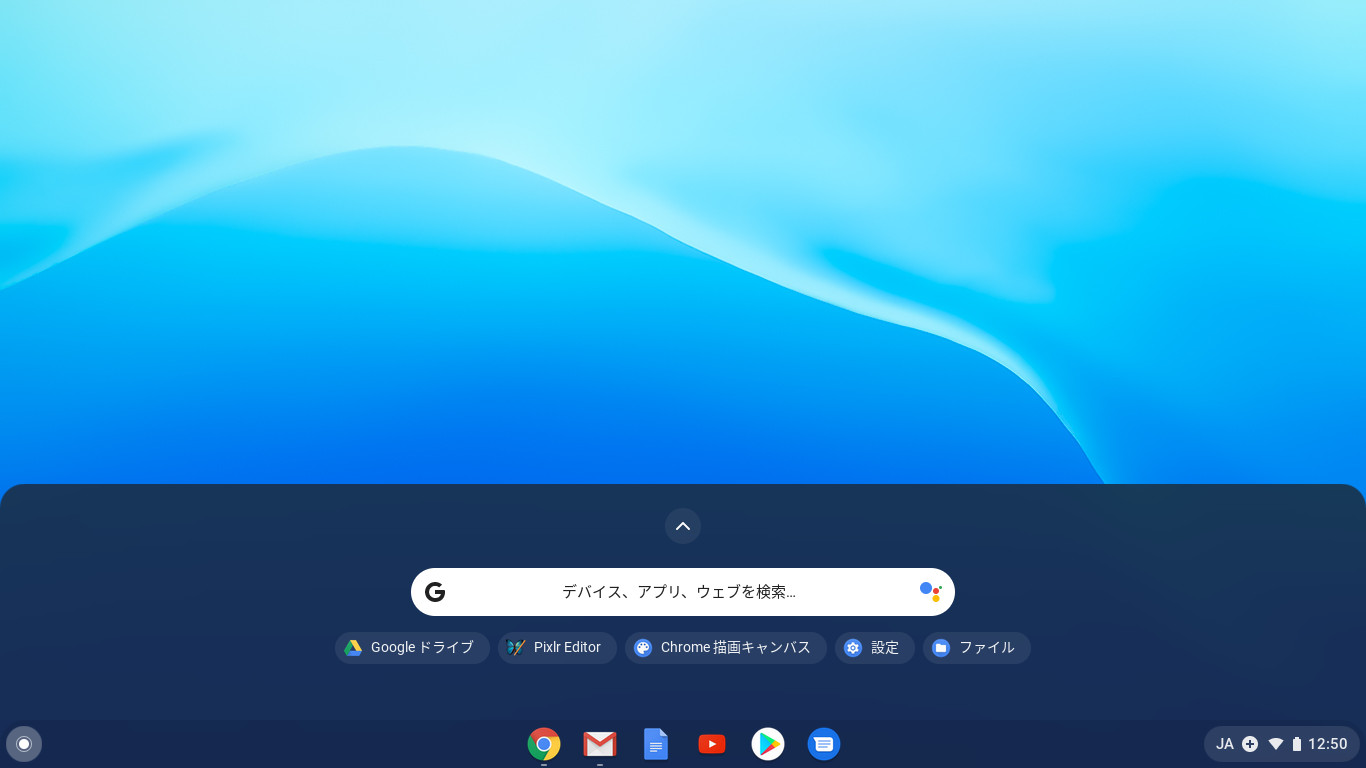 Chromebook の使い方 デスクトップの使い方とカスタマイズ スマホ タブレット使いこなし術 |  Chromebook の使い方 デスクトップの使い方とカスタマイズ スマホ タブレット使いこなし術 |
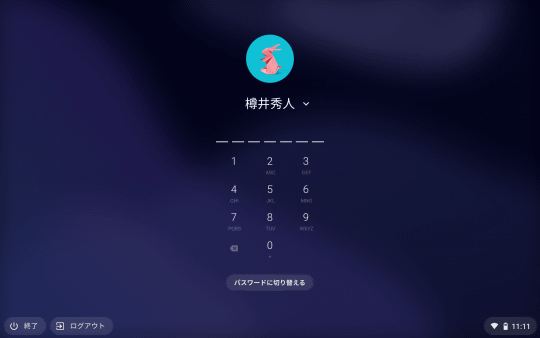 Chromebook の使い方 デスクトップの使い方とカスタマイズ スマホ タブレット使いこなし術 |  Chromebook の使い方 デスクトップの使い方とカスタマイズ スマホ タブレット使いこなし術 |
Asus 壁紙 クローム ブック 初期 画面 クロームブックの初期設定方法について解説します。Chrome bookはGoogle アカウントを用いてサインインする事で、すぐに使用することができます。初期設定も非常に簡単なので、初めての方でも安心です。 間違えて設定してしまったのだから、1つ前の壁紙に戻したいです。 でも、元の画像ファイルがどこにあったかわからない。 そんなときは、 Windows10の場合なら簡単に元に戻すことができます。 「デスクトップの背景として設定」を元に戻す方法


0 件のコメント:
コメントを投稿